Dépannage PC de Mistfall Hunter
Mistfall Hunter : erreur fatale, 8 vérifications pour diagnostiquer un crash
En bref : « Fatal Error » décrit un arrêt, pas sa cause. Notez l’étape précise, vérifiez les fichiers Steam, laissez finir une première compilation des shaders et ne changez qu’un réglage à la fois. L’annonce officielle du 4 novembre parle du routage des serveurs et d’une mise à jour du client ; elle ne confirme pas de correctif universel aux plantages PC.
Fiche et actualités Steam vérifiées le 8 novembre 2026
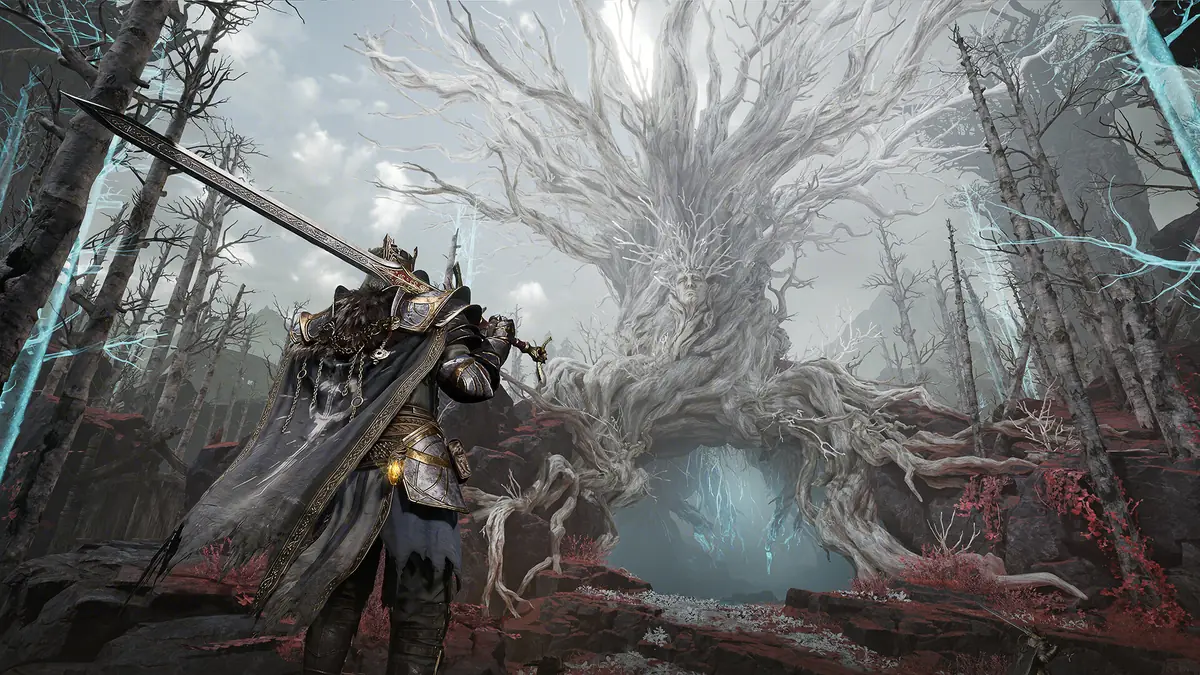
L’erreur fatale de Mistfall Hunter peut apparaître avant l’ouverture de la fenêtre, pendant le chargement des fichiers ou des shaders, ou après l’arrivée au menu. Ces situations ne désignent pas forcément la même cause. Notez d’abord le message entier, le dernier écran visible et l’éventuel lien avec une mise à jour. Essayez ensuite les vérifications réversibles, une par une. Steam identifie le jeu par l’App ID 3282300 et indique une sortie le 29 juillet 2026. L’annonce de maintenance du 4 novembre 2026 parle d’infrastructure serveur, de routage et de mise à jour du client après maintenance ; elle ne confirme pas de remède unique à tous les plantages Windows. Ce guide distingue les faits publiés des vérifications pratiques pour ne pas présenter une suggestion comme un diagnostic officiel.
Fiche et actualités Steam vérifiées le 8 novembre 2026
Question
| Question | Fait vérifié | Interprétation |
|---|---|---|
| Jeu concerné | Steam indique Mistfall Hunter, App ID 3282300, sorti le 29 juillet 2026. | Les étapes portent sur le lancement PC/Steam, pas Xbox ou PlayStation. |
| Dernière annonce officielle consultée | Le message du 4 novembre 2026 traite de maintenance, de préparation de la saison 2, du réseau et d’une mise à jour après maintenance. | Vérifiez une mise à jour en attente ; ce message ne confirme pas un correctif de Fatal Error. |
| Cause unique confirmée ? | L’annonce consultée ne donne pas une cause commune à toutes les erreurs fatales sur PC. | Conservez le texte complet et le moment du plantage avant toute modification. |
| Quand arrêter les essais ? | Si le problème persiste après des vérifications réversibles ou évoque le matériel ou Windows. | Gardez les journaux et transmettez des étapes reproductibles à un canal officiel actuel. |
Que signifie une erreur fatale de Mistfall Hunter ?
Le message « Fatal Error » indique qu’un processus s’est arrêté, mais ne précise pas si le déclencheur est un fichier, un pilote, une surcouche, une limite de ressources, les shaders ou un autre composant. Un code comme 0x4 ne permet pas d’identifier la cause sans documentation du développeur reliant ce code à un problème précis. Ne prenez pas une hypothèse de forum ou un extrait de recherche pour un diagnostic officiel.
Recopiez le texte complet et notez le moment : avant le logo, pendant le chargement, lors des shaders ou après le menu. Ajoutez la date, les mises à jour récentes du jeu ou du pilote et l’effet d’un redémarrage. Cette chronologie aide à comparer des essais répétés sans confondre des symptômes différents.
Le tableau suivant sert au triage pratique, pas à promettre un correctif par symptôme. Si un module Windows ou graphique est nommé, conservez son nom exact au lieu de résumer par « le jeu ne marche pas ».
- Conservez le texte et le code complets.
- Notez le dernier écran ou geste avant l’arrêt.
- Gardez la trace des changements sans en cumuler plusieurs.
Mistfall Hunter plante au démarrage : repérer l’étape
Un arrêt avant l’ouverture de la fenêtre diffère d’un crash après la compilation des shaders ou d’une déconnexion une fois le menu affiché. Choisissez la ligne qui décrit ce que vous observez. Si aucune ne correspond, notez le symptôme sans lui attribuer un nom d’erreur non confirmé.
Si le jeu reste réactif mais perd sa connexion, examinez le réseau ou le service. Si le processus se ferme avec une boîte Fatal Error, gardez les éléments du client et de Windows. La proximité d’une maintenance n’établit pas que le réseau a causé un crash local.
| Symptôme visible | Première vérification sûre | Ne pas conclure |
|---|---|---|
| Pas de fenêtre ou fermeture immédiate | Redémarrez Steam et le PC, puis vérifiez les fichiers installés. | Que le code 0x4 possède un correctif confirmé. |
| Arrêt pendant les shaders | Laissez un premier essai aboutir et notez s’il bloque toujours au même point. | Qu’un chargement initial lent prouve une installation corrompue. |
| Menu visible, puis échec de connexion | Consultez les actualités Steam et l’état du réseau. | Qu’un avis réseau répare une Fatal Error locale. |
| Un seul PC est touché | Comparez version, pilote, surcouches et mémoire libre. | Que les réglages d’un autre PC conviennent au vôtre. |
| Seule Xbox ou PlayStation est touchée | Utilisez la boutique et l’assistance de cette plateforme. | Que les étapes Steam ou Windows s’appliquent à une console. |
Huit vérifications sûres pour un crash au lancement
Suivez cet ordre : les premières étapes sont réversibles et préservent des indices utiles. Un redémarrage normal et la vérification Steam ne nécessitent ni outil tiers ni modification de dossier système. Après chaque action, lancez une fois le jeu et notez le résultat pour arrêter dès que le problème est mieux ciblé.
La vérification Steam compare les fichiers locaux avec ceux de la plateforme et peut réparer des données absentes ou endommagées. Elle ne prouve pas qu’il n’existe aucun défaut du jeu et ne diagnostique pas à elle seule un souci de pilote ou de matériel. Attendez sa fin avant l’étape suivante.
Si le crash suit une mise à jour, attendez la fin du téléchargement Steam puis redémarrez le client. Une mise à jour partielle est une piste à éliminer, pas une cause démontrée. N’interrompez pas le téléchargement et ne remplacez pas les fichiers par un miroir non officiel.
- Enregistrez le message complet et l’étape de lancement concernée.
- Vérifiez que tous les téléchargements Mistfall Hunter dans Steam sont terminés.
- Quittez Steam normalement, redémarrez le PC et lancez le jeu depuis la bibliothèque.
- Utilisez la fonction Steam de vérification de l’intégrité des fichiers.
- Désactivez une surcouche facultative pour un essai, puis réactivez-les séparément.
- Vérifiez Windows et le pilote graphique par les canaux officiels ; redémarrez après changement.
- En cas de blocage pendant les shaders, laissez un essai sans interruption et notez sa durée.
- Si le problème persiste, conservez l’erreur et le journal Windows avant de contacter l’assistance officielle.
Shaders, pilote graphique et crashs répétés
Distinguez un crash lié aux shaders d’un chargement simplement lent. Si une progression est visible et que le PC répond, laissez une première compilation après mise à jour se terminer avant de forcer la fermeture. Un blocage répété au même endroit est un indice ; des arrêts forcés peuvent brouiller ce constat ou interrompre des écritures.
Pour tester un pilote, passez par Windows Update ou le support officiel du fabricant correspondant à votre GPU. Évitez les outils tiers de mise à jour et les retours arrière sans référence au matériel précis. Si le changement aggrave le problème, notez la version puis suivez la procédure documentée du fabricant.
Pour un essai contrôlé, désactivez une seule surcouche, capture, modification ou fréquence accélérée, puis restaurez chaque élément séparément. Cette méthode isole des interférences possibles sans prouver qu’un outil particulier est responsable. Gardez les fréquences d’origine pendant la comparaison.
- Un seul changement par essai, puis un redémarrage normal.
- Pilotes depuis Windows ou le fabricant uniquement.
- Ne supprimez pas les caches de shaders sans chemin et méthode de sauvegarde officiels.
Crash du jeu ou problème de connexion ?
Classez le problème d’après ce qui se passe, pas seulement d’après l’heure. Si le client se ferme avec une Fatal Error Windows, rassemblez les éléments du jeu et du système. Si le menu reste ouvert mais que le matchmaking ou la session échoue, consultez les annonces récentes et la connexion avant de toucher aux fichiers locaux.
L’annonce officielle Steam du 4 novembre 2026 planifiait une maintenance, arrêtait le matchmaking en amont et demandait une mise à jour du client par la boutique après l’opération. Elle décrit la préparation de la saison 2 et AWS Global Accelerator pour réduire les détours, la latence, la gigue et les pertes de paquets. Ce sont des informations réseau/serveur ; l’annonce ne prétend pas réparer une Fatal Error de lancement Windows. Consultez le message en direct pour les changements ultérieurs.
Si le souci survient seulement à l’entrée d’une session, comparez si possible le lancement jusqu’au menu et la tentative en ligne. Ne réinstallez pas plusieurs fois pour résoudre une file d’attente ou une route serveur. À l’inverse, attendre le retour du service ne répare pas un processus qui se ferme avant le menu.
Informations à garder avant de contacter l’assistance
Préparez un rapport bref : version de Windows, modèles CPU/GPU, version du pilote, mémoire disponible, App ID 3282300, message exact, heure locale, dernier écran affiché et changement récent. Indiquez uniquement les essais réellement effectués et leurs résultats ; cela rend le problème reproductible.
L’Observateur d’événements peut contenir une entrée Application à l’heure du crash. Notez le nom de l’événement, l’application ou le module fautif et l’horodatage s’ils sont présents. Le nom d’un module est un indice, pas la preuve de la cause racine. Ne publiez pas un journal complet avec comptes, e-mails ou numéros de série.
Les sources officielles consultées confirment la fiche Steam et l’annonce du 4 novembre, mais pas une table universelle des codes d’erreur. Si le redémarrage et la vérification de fichiers ne suffisent pas, envoyez un compte rendu minimal au canal officiel actuel avec le message complet.
- Texte et code complets.
- Chronologie et heure de chaque essai.
- Configuration, pilote, état des mises à jour et étapes tentées.
- Entrée de journal réduite et expurgée uniquement si l’assistance la demande.
Correctifs risqués à éviter si Mistfall Hunter replante
Ne téléchargez pas d’exécutables, de DLL, de « réparateur Fatal Error » ou de copie non officielle. Ne désactivez pas toute la sécurité Windows et ne supprimez pas des dossiers sans instruction officielle précisant le chemin et la restauration. Ces gestes ajoutent un risque et rendent le défaut plus difficile à reproduire.
Méfiez-vous des paramètres de lancement copiés, modifications du registre, réglages de fichier d’échange et conseils de suppression du cache shader. Une option utile sur un autre PC peut empêcher le démarrage du vôtre. Si une procédure officielle touche des fichiers, fermez le jeu et gardez une copie de la configuration susceptible d’être affectée.
Arrêtez les essais du jeu si le stockage, la température ou la mémoire semblent en cause. Réinstaller en boucle ne constitue pas un test matériel sûr ; suivez les conseils du fabricant de l’ordinateur ou du composant.
FAQ : erreur fatale de Mistfall Hunter
Comment corriger une erreur fatale au lancement de Mistfall Hunter ?
Aucun correctif universel n’est confirmé par l’annonce consultée. Enregistrez le message, terminez les mises à jour Steam, redémarrez, vérifiez les fichiers puis testez séparément les surcouches et les pilotes.
Le code Mistfall Hunter 0x4 a-t-il un sens confirmé ?
Aucune correspondance officielle du 0x4 n’apparaît dans la fiche ou l’annonce du 4 novembre. Gardez le message et l’entrée complète ; ne lancez pas une commande tirée d’une vidéo non vérifiée.
Pourquoi Mistfall Hunter plante-t-il pendant les shaders ?
Les sources consultées ne confirment pas de cause unique. Si le PC répond, laissez un essai finir et notez si l’arrêt se répète exactement au même endroit.
La vérification des fichiers Steam peut-elle aider ?
Elle peut restaurer des fichiers locaux absents ou endommagés et constitue une première vérification pertinente. Elle ne garantit pas de résoudre un pilote, Windows ou un défaut du jeu.
La maintenance du 4 novembre corrige-t-elle une Fatal Error PC ?
Le message traite de maintenance, de routage et de mise à jour du client. Il ne dit pas qu’il corrige une erreur fatale au démarrage de Windows.
Ces vérifications PC s’appliquent-elles à Xbox ?
Non. La vérification Steam et les pilotes Windows concernent le PC. Sur Xbox ou PlayStation, consultez l’assistance officielle de la plateforme correspondante.
La prochaine étape fiable
Considérez le message comme une preuve à conserver, pas comme sa cause. Terminez la mise à jour, redémarrez et vérifiez les fichiers ; isolez ensuite shaders, pilotes et surcouches un à un. Le message du 4 novembre aide pour les symptômes réseau, pas comme correctif général. Si le crash persiste, transmettez un rapport bref et expurgé par un canal officiel.
Sources officielles consultées
Sources officielles du jeu et de Steam consultées le 8 novembre 2026. L’avis de maintenance décrit le réseau ; il ne prouve pas la réparation d’un crash client.